Aide — Comment utiliser le site
Ce guide explique comment se connecter et utiliser chaque partie du site. Cliquez sur un lien ci-dessous pour vous rendre directement sur la page concernée.
1. Se connecter
En arrivant sur le site, une page de connexion s'affiche automatiquement. Saisissez votre identifiant et votre mot de passe, puis validez. Vous arrivez ensuite sur la page d'accueil.
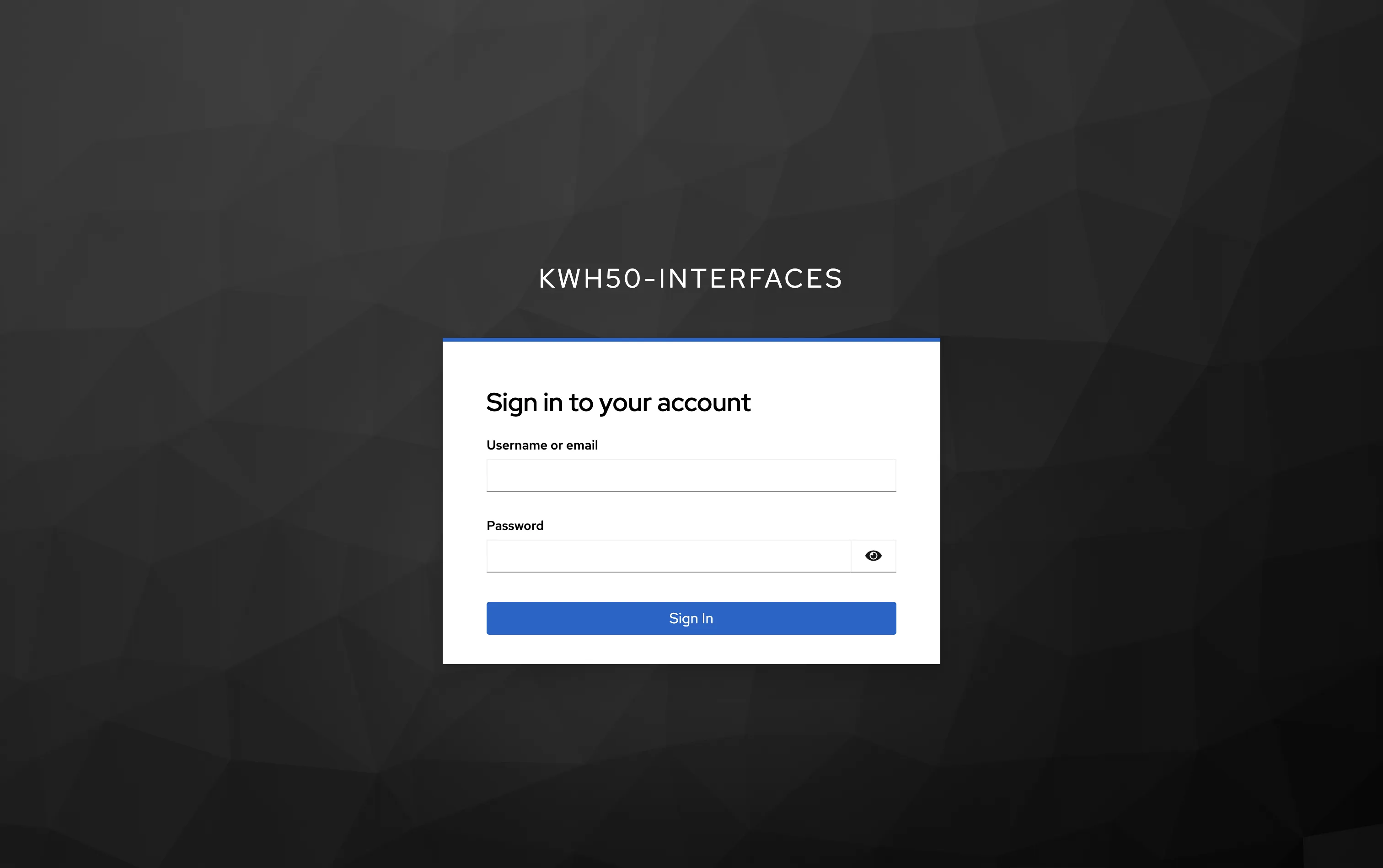
La page d'accueil affiche ce que vous avez comme accès sur le site en fonction de votre profil :
- Créadoc : Documents et Périmètre d'action.
- Formulaire : Documents, Périmètre d'action et Formulaire.
- Administrateur : Tous les accès.
Votre profil actuel : Créadoc
2. L'accueil
La page d'accueil est le menu principal du site. Elle affiche jusqu'à 4 grandes cases (seules celles auxquelles vous avez accès apparaissent) :
- Documents — créer des mandats, rapports DEET et répartitions de charges.
- Périmètre d'action — consulter la liste des clients suivis.
- CRUD — modifier directement les données (réservé aux administrateurs).
- Formulaire — envoyer un questionnaire à un client.
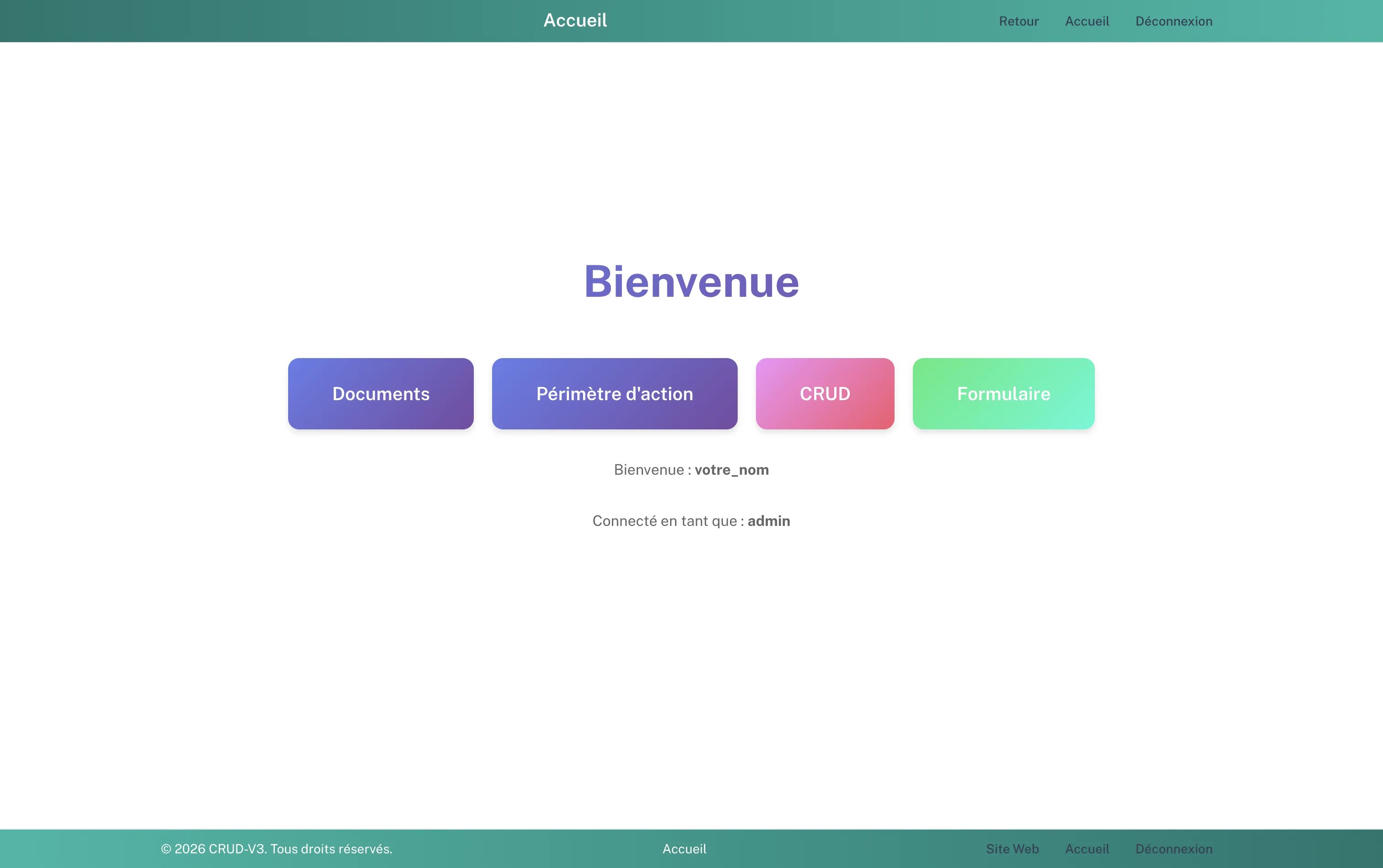
Sur chaque page, les boutons Retour, Accueil, Aide et Déconnexion sont toujours disponibles en haut de l'écran.
3. Documents
Allez sur la page Documents pour créer un des documents suivants.
Mandat
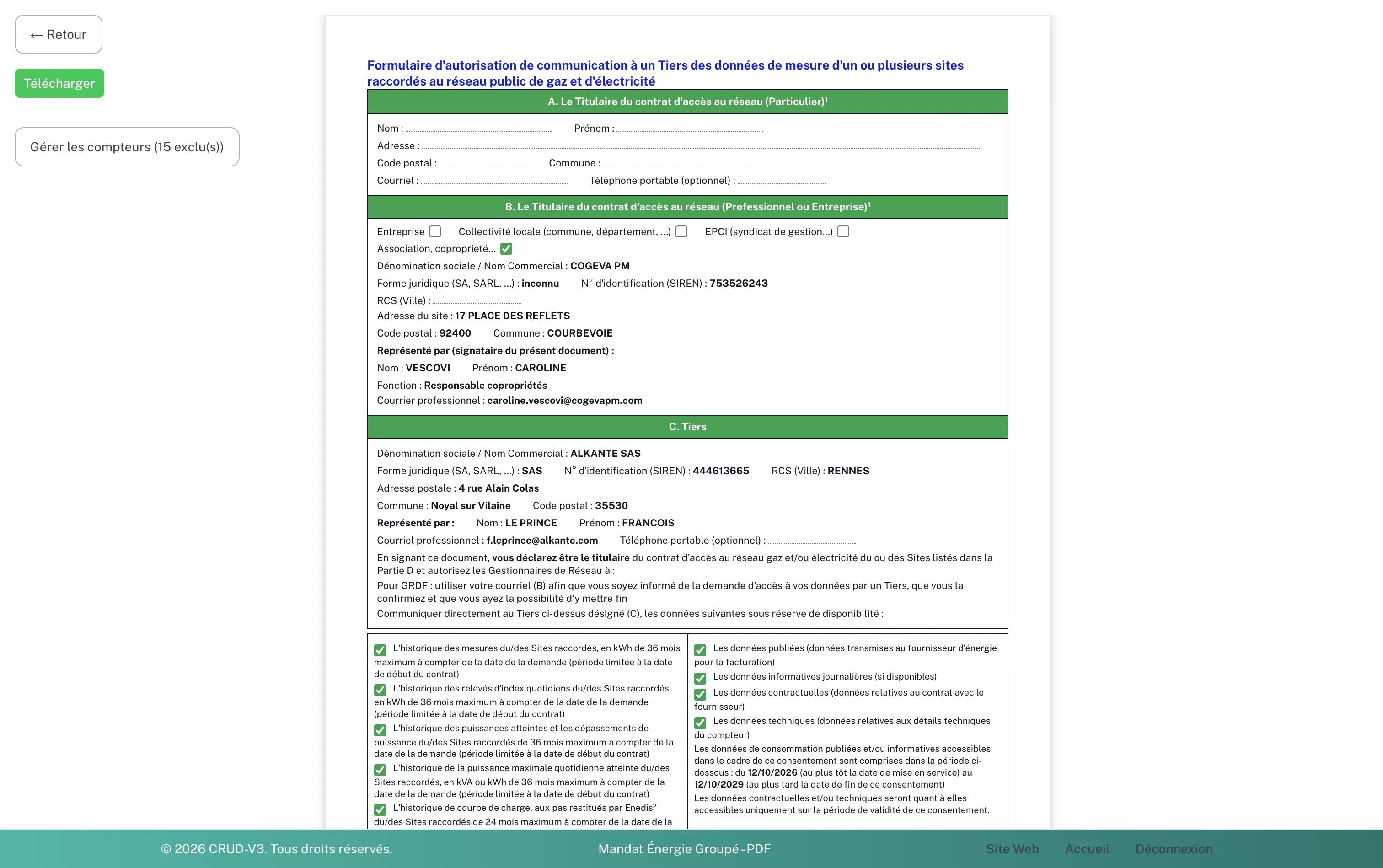
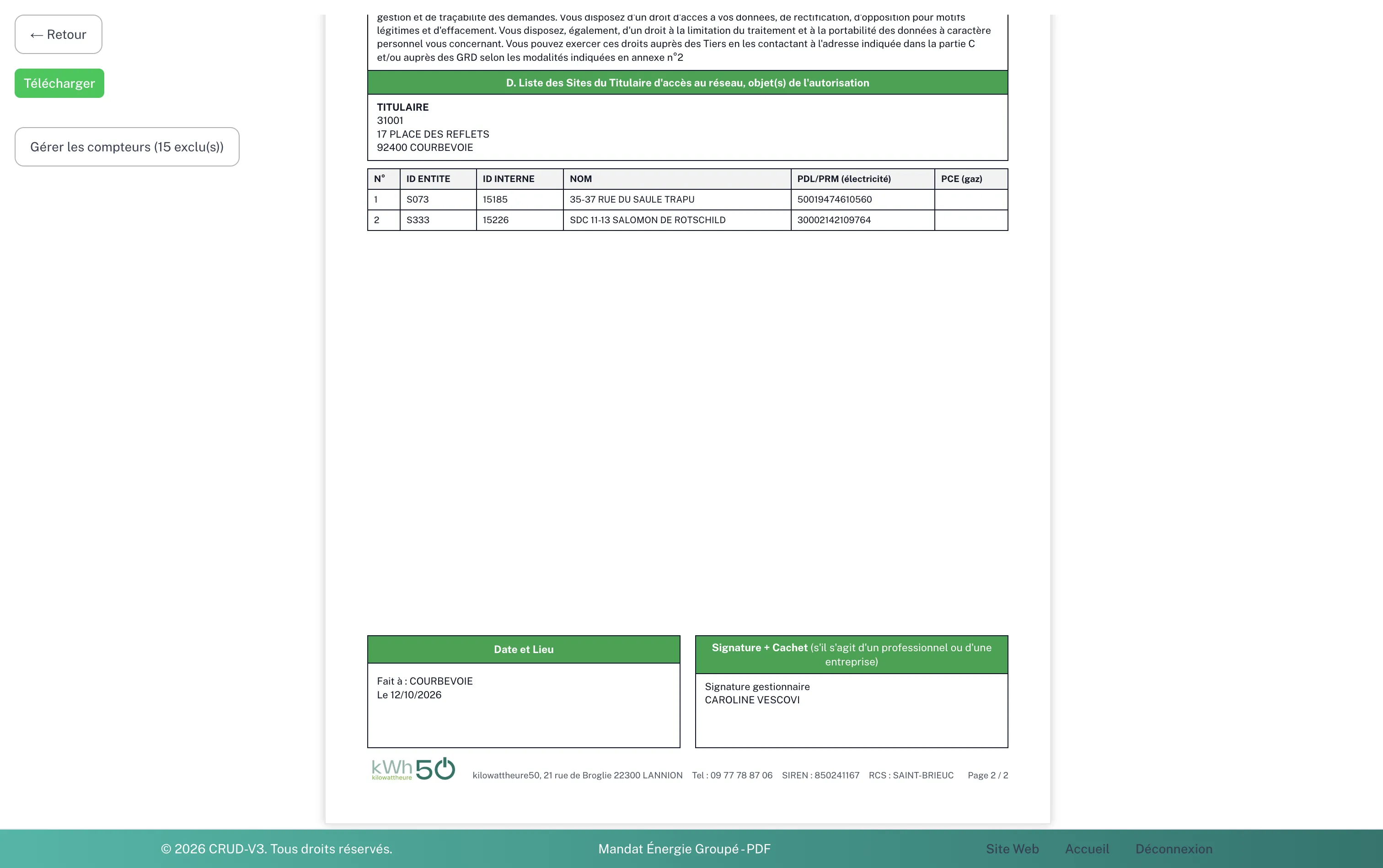
Un mandat autorise à agir au nom d'un client, pour l'Opérat (décret tertiaire) ou l'Énergie (contrats et compteurs). Allez sur Documents › Mandat , choisissez le type de mandat, puis :
- Unitaire : pour un seul client, recherché par son nom.
- Groupé : pour tous les clients d'un gestionnaire et d'un type donnés (DEF, RIE, SDC, ASL, AFUL).
Le document s'affiche page par page, tel qu'il sera imprimé. Pour un mandat Énergie, le bouton « Gérer les compteurs » permet d'inclure ou d'exclure manuellement un compteur de la liste. Cliquez enfin sur Télécharger pour obtenir le PDF.
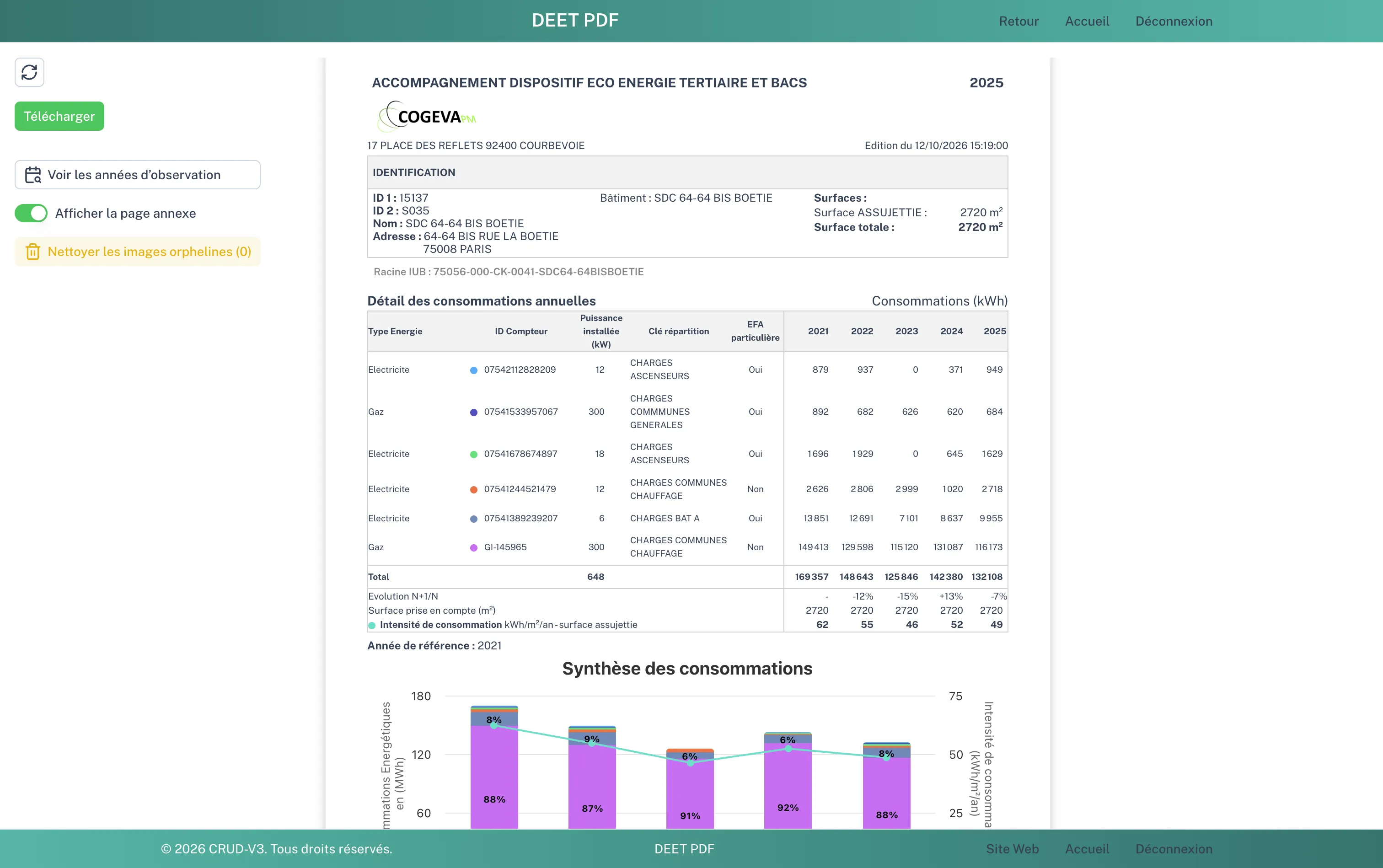
DEET
Rapport annuel de performance énergétique. Allez sur Documents › DEET , choisissez un client/bâtiment dans la liste, complétez les observations si besoin, puis téléchargez le PDF.
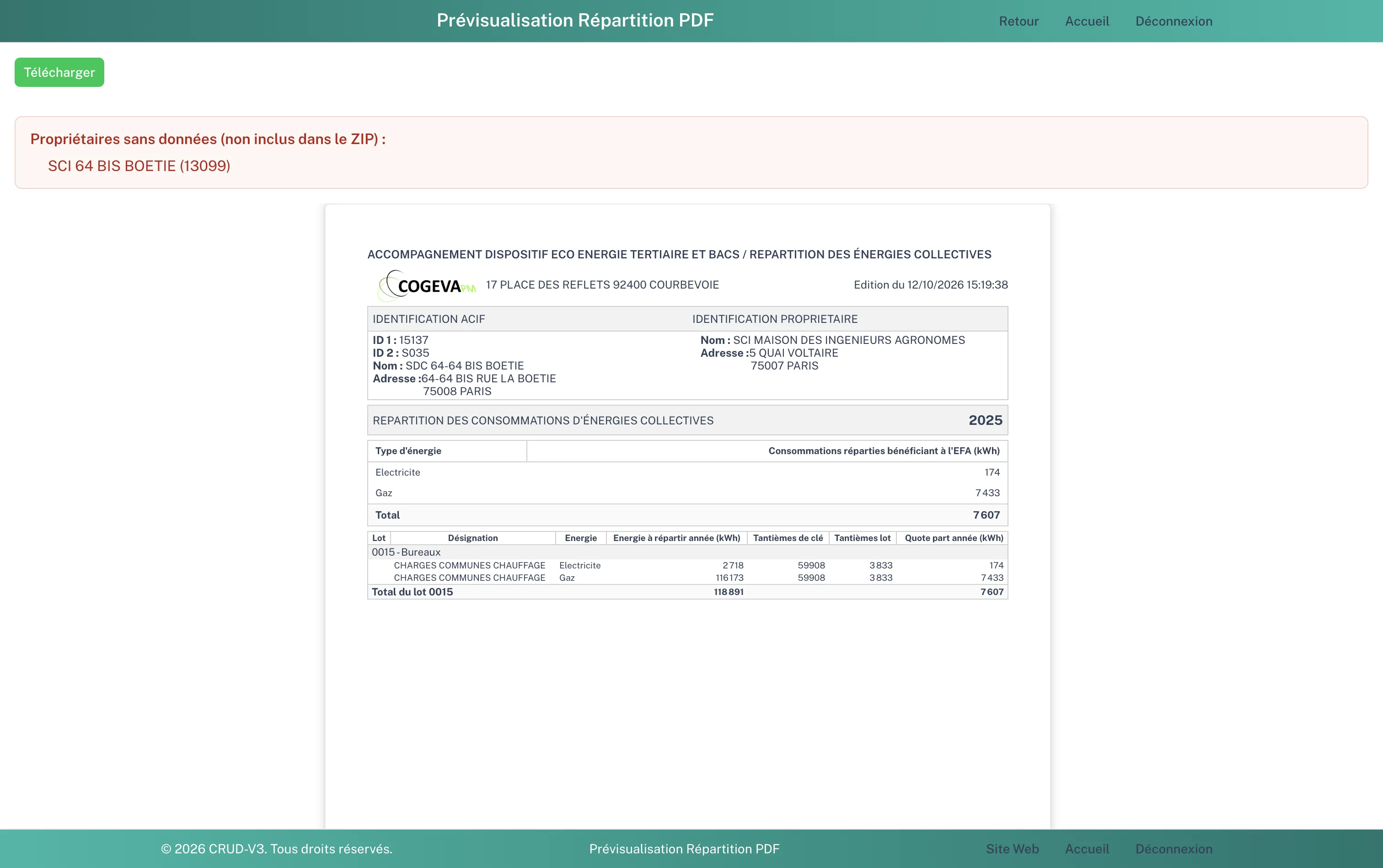
Répartition
Répartit les charges d'un bâtiment entre ses lots. Allez sur Documents › Repart , choisissez le client copropriétaire et l'année, puis téléchargez le document.
4. Périmètre d'action
La page Périmètre d'action permet de consulter (sans les modifier) les clients suivis, classés en RIE et SDC / ASL / AFUL. Un tableau affiche chaque client avec une couleur selon son statut ; cliquez sur une couleur de la légende pour filtrer. Un bouton d'export permet de télécharger le tableau au format CSV/Excel.
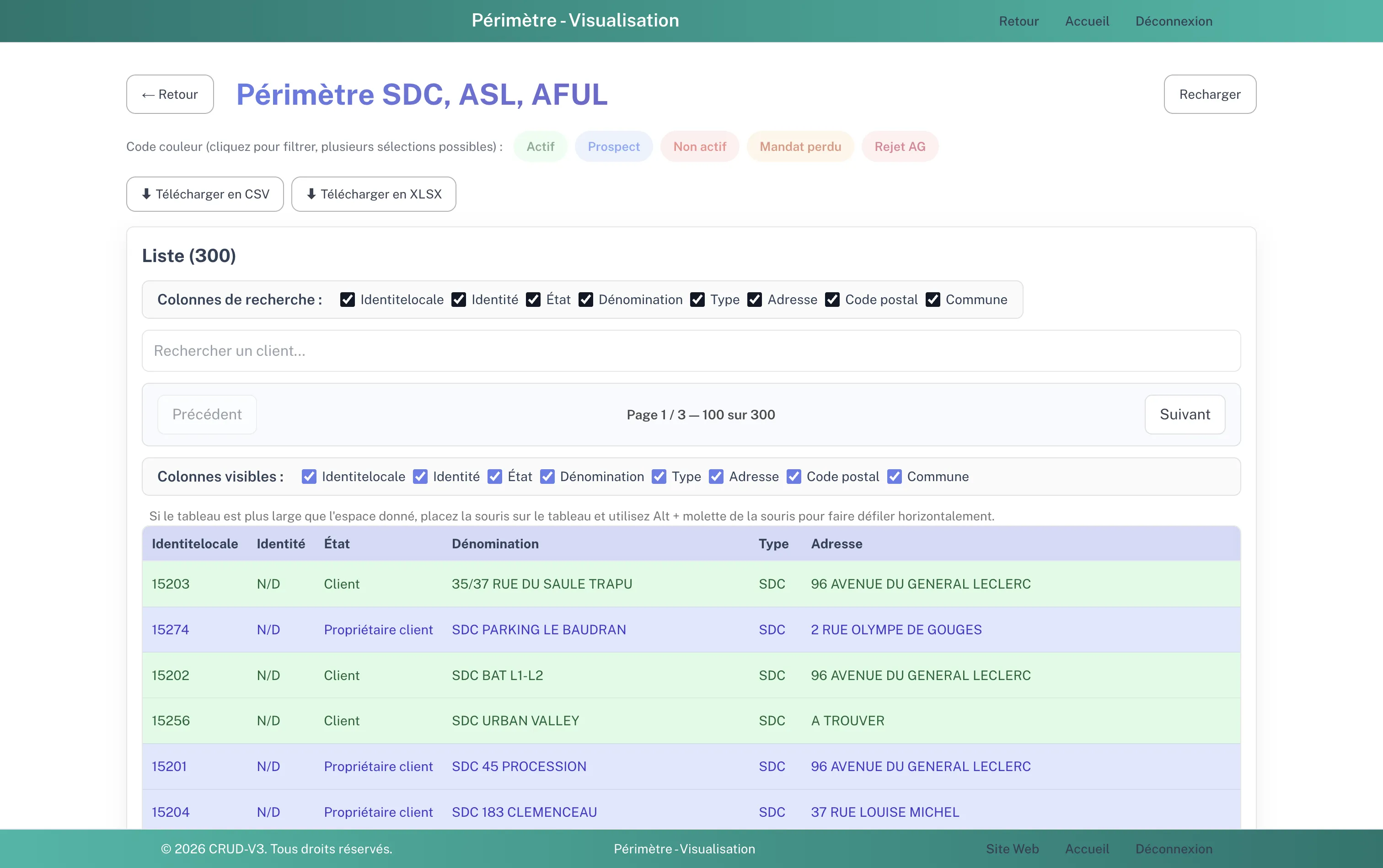
Pour modifier la fiche d'un client, utilisez la partie CRUD (administrateurs uniquement).
5. CRUD (réservé aux administrateurs)
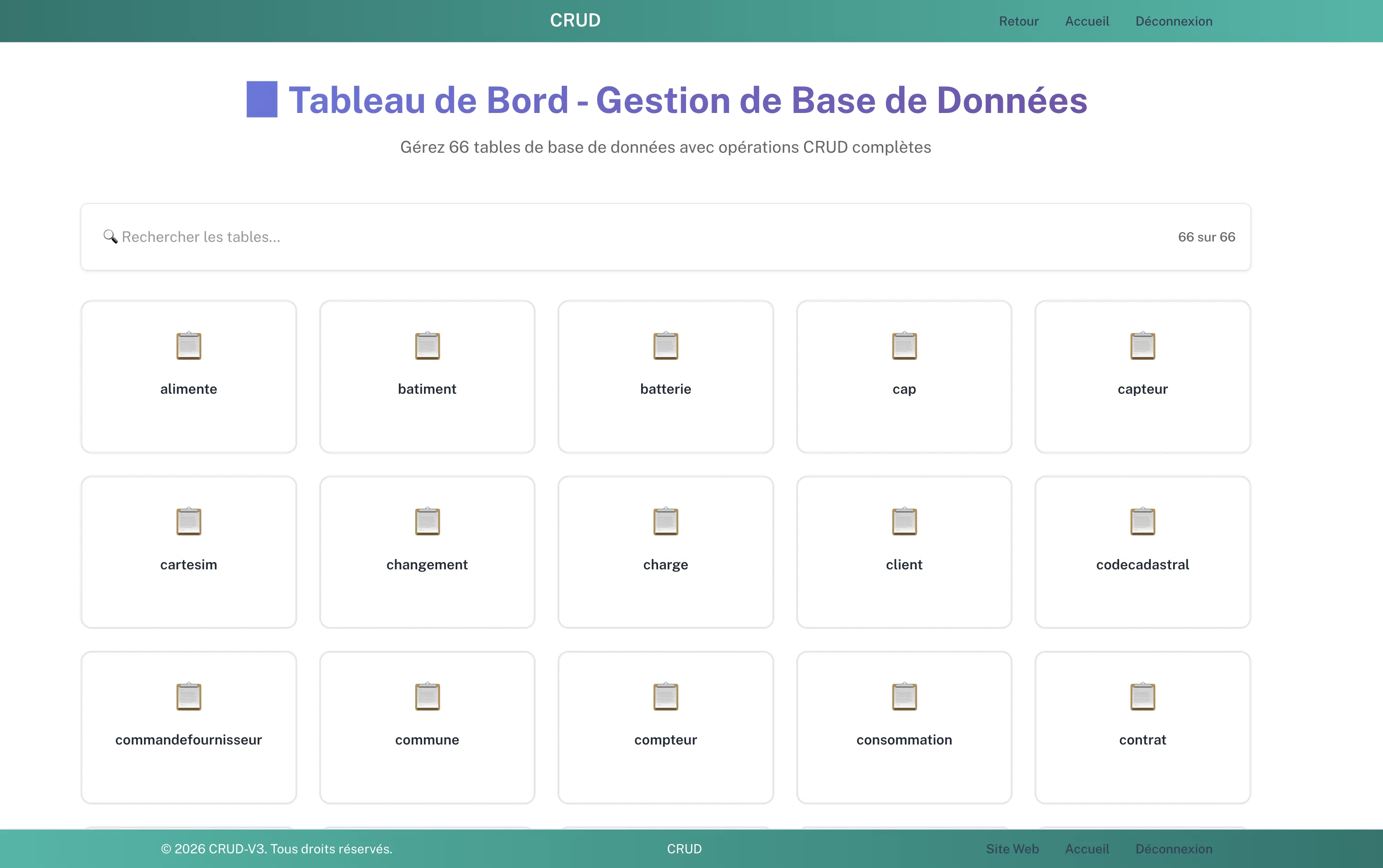
La page CRUD permet de consulter et modifier directement toutes les données du site (clients, bâtiments, compteurs...).
⚠️ Ce sont les données réelles du site : toute modification ou suppression est immédiate et définitive. En cas de doute, ne modifiez rien et demandez conseil avant d'agir.
Choisissez une catégorie dans la liste, puis modifiez, supprimez ou créez une fiche depuis la liste qui s'affiche. Pour les bâtiments, une carte permet de localiser précisément l'adresse.

6. Formulaire
La page Formulaire permet de créer un questionnaire pour un client et de le lui envoyer sans qu'il ait besoin de se connecter au site.
- Vous pouvez choisir le client concerné ou pas et cliquez sur « Créer un formulaire »
- Complétez les informations déjà connues si besoin, puis publiez le questionnaire avec « Mettre en ligne ».
- Un lien et un QR code sont générés au niveaux de « Mes formulaires » avec le bouton « Partager » : envoyez-les au client par e-mail ou faites-les lui scanner.
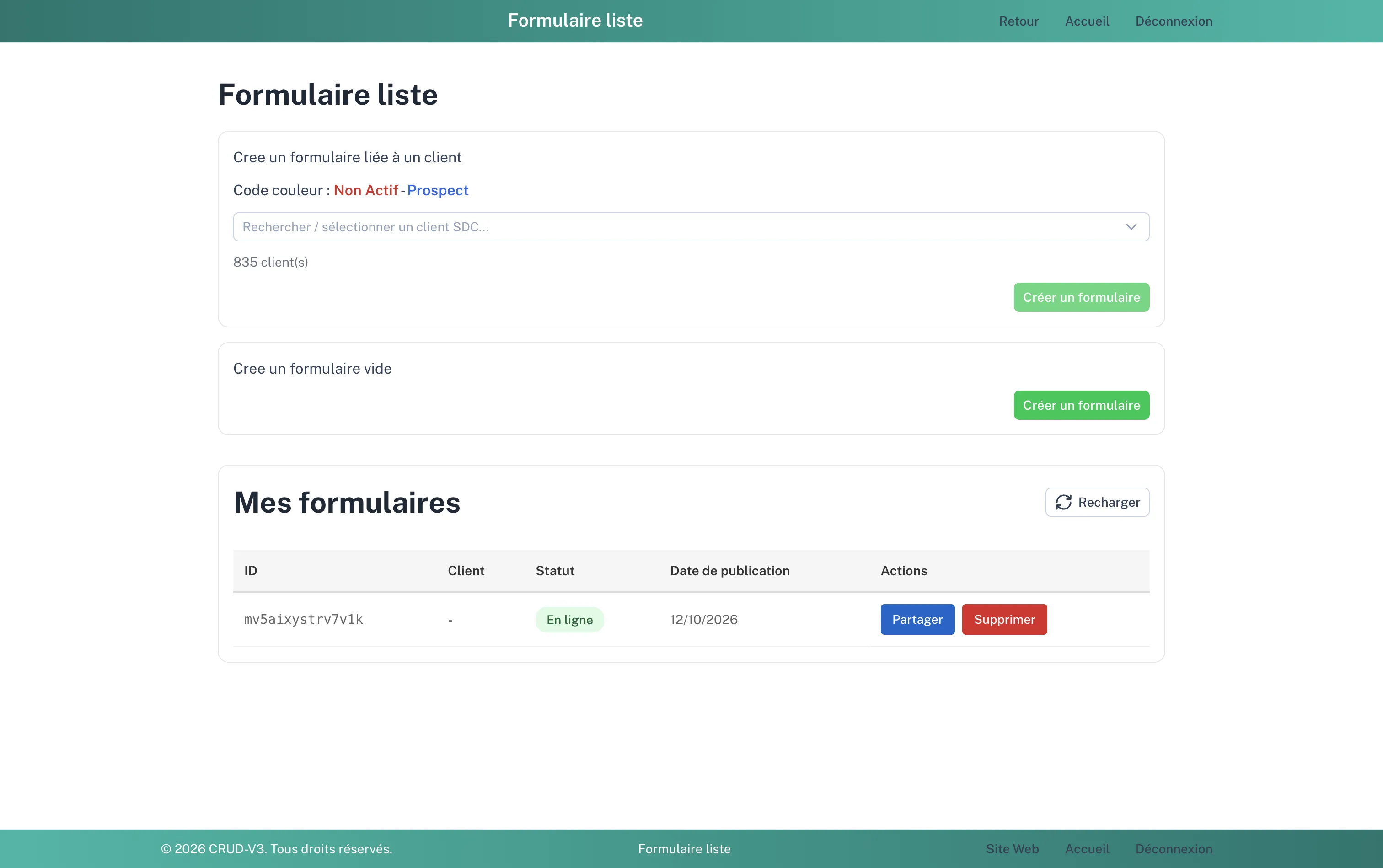
Les réponses envoyées par le client apparaissent ensuite dans la liste des questionnaires, en cliquant dessus.
7. Se déconnecter
Cliquez sur Déconnexion , disponible en haut de chaque page. Pensez à vous déconnecter si vous utilisez un ordinateur partagé.